카카오 브랜드 메시지의 ‘카탈로그형’과 ‘프리미엄 동영상형’ 템플릿을 이제 비즈고에서도 보낼 수 있어요. 아이템마다 가격과 할인율 표현을 골라 담는 유형과 동영상 소재로 메시지를 구성하는 유형입니다. 두 유형을 비즈고 콘솔에서 어떻게 등록하고 운영하는지 하나씩 살펴볼게요.
🆕 브랜드 메시지 템플릿, 두 가지 유형이 늘었어요
브랜드 메시지는 카카오톡 채널 친구와 마케팅 수신 동의(마수동) 고객에게 발송하는 카카오의 광고 메시지입니다. 알림톡과의 차이가 궁금하다면 알림톡 친구톡 차이? 이제는 알림톡 VS 브랜드 메시지에서 확인해 보세요.
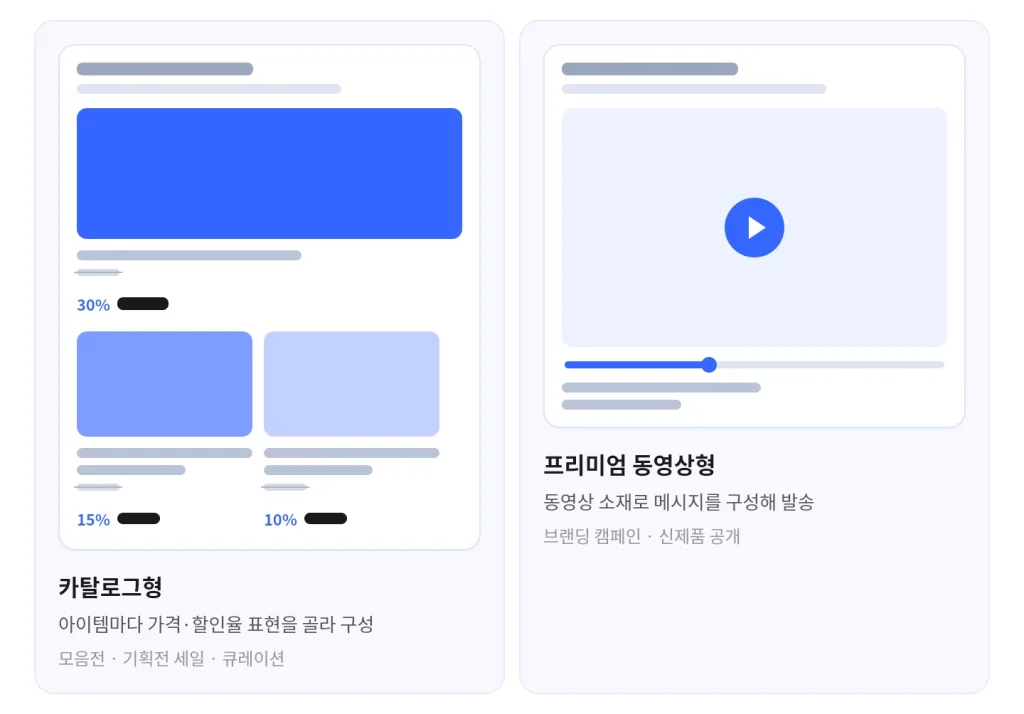
이번 9월, 비즈고에 최신 브랜드 메시지 템플릿 두 유형이 추가됐어요. 카탈로그형은 아이템마다 가격·할인율 표현을 골라 리스트로 구성하고, 프리미엄 동영상형은 동영상 소재로 메시지를 구성합니다.
새 템플릿으로 메시지를 발송하는 경로는 두 가지 입니다. [메시지] > [카카오메시지 발송] > [브랜드 메시지] 경로로 신규 메시지를 작성하거나, [메시지] > [카카오] > [템플릿 관리]의 ‘브랜드 메시지’에 미리 등록해 둔 템플릿을 불러올 수 있어요. 두 템플릿 유형 모두 같은 경로입니다.
🛍️ 카탈로그형 템플릿, 상품 3~7개를 리스트 하나로
카탈로그형은 하나의 메시지에 상품·콘텐츠 아이템을 3개부터 7개까지 리스트로 담는 템플릿입니다. 신상품 모음전이나 기획전처럼 보여줄 상품이 여러 개일 때 딱 맞아요.
아이템 3~7개를 한 메시지에 담습니다
아이템은 최소 3개, 최대 7개까지 넣습니다. 1번부터 3번까지는 필수이고 4번부터 7번까지는 선택이에요. 상품을 여러 메시지로 나눠 보내지 않고 한 번에 소개할 수 있습니다.
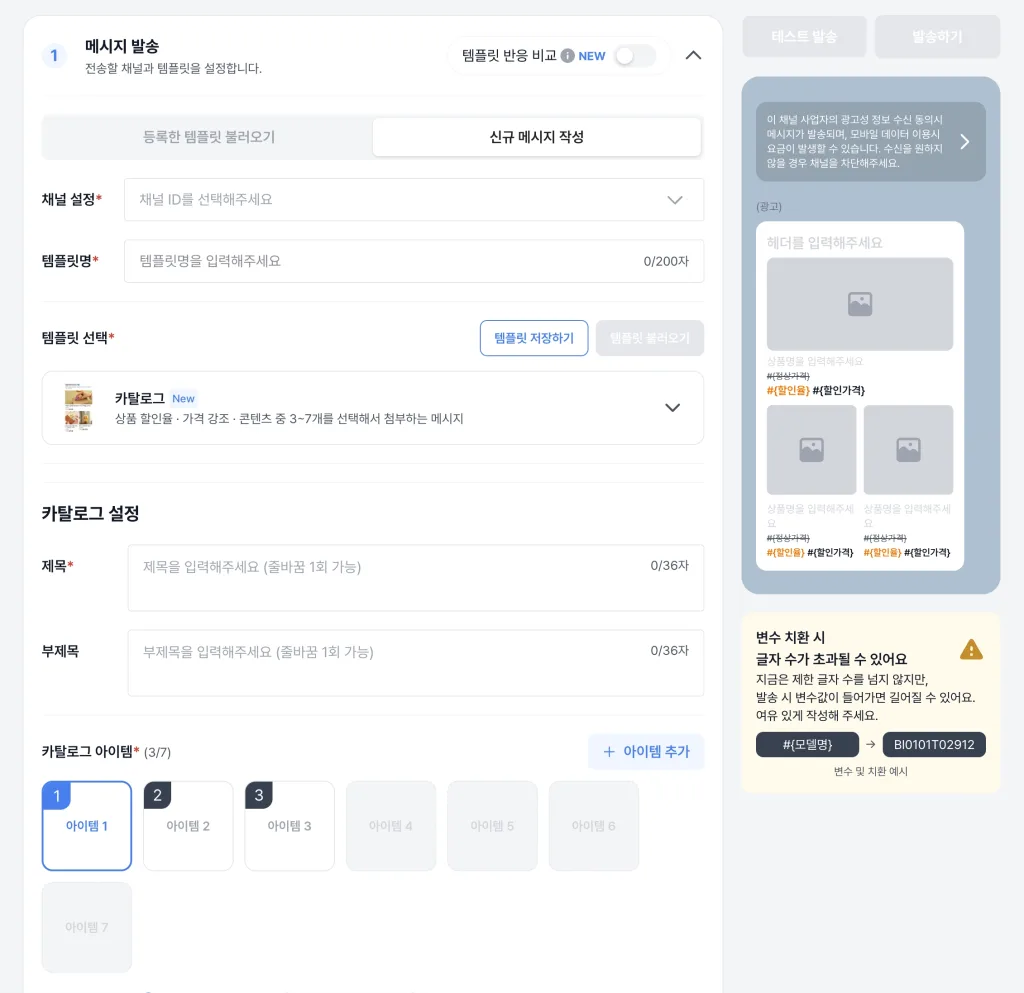
카탈로그형 발송 화면
아이템 타이틀 글자 수, 이미지 크기 같은 작성 규격은 이용가이드 브랜드 메시지 템플릿에서 확인해 주세요.
아이템마다 표현 방식을 하나씩 고릅니다
아이템별로 세 가지 표현 방식 중 하나를 고릅니다. 무엇을 강조할지에 따라 노출되는 정보가 달라져요.
| 표현 방식 | 노출 정보 | 맞는 발송 |
|---|---|---|
| 상품 할인율 강조 | 할인율을 크게 노출 | 세일·특가 안내 |
| 상품 가격 강조 | 정상가·할인가와 가격명 노출 | 가격 비교 안내 |
| 콘텐츠 | 가격 없이 이미지·타이틀·설명 노출 | 소식·콘텐츠 소개 |
모음전부터 큐레이션까지 활용할 수 있습니다
카탈로그형 템플릿은 이런 발송에 활용해 보세요.
- 신상품·베스트 상품 모음전 : 여러 상품을 한 메시지로 소개
- 시즌·기획전 세일 : 할인율 강조 타입으로 특가 부각
- 가격대별 라인업 안내 : 가격 강조 타입으로 정상가·할인가 비교
- 콘텐츠·소식 큐레이션 : 콘텐츠 타입으로 가격 없이 소식 전달
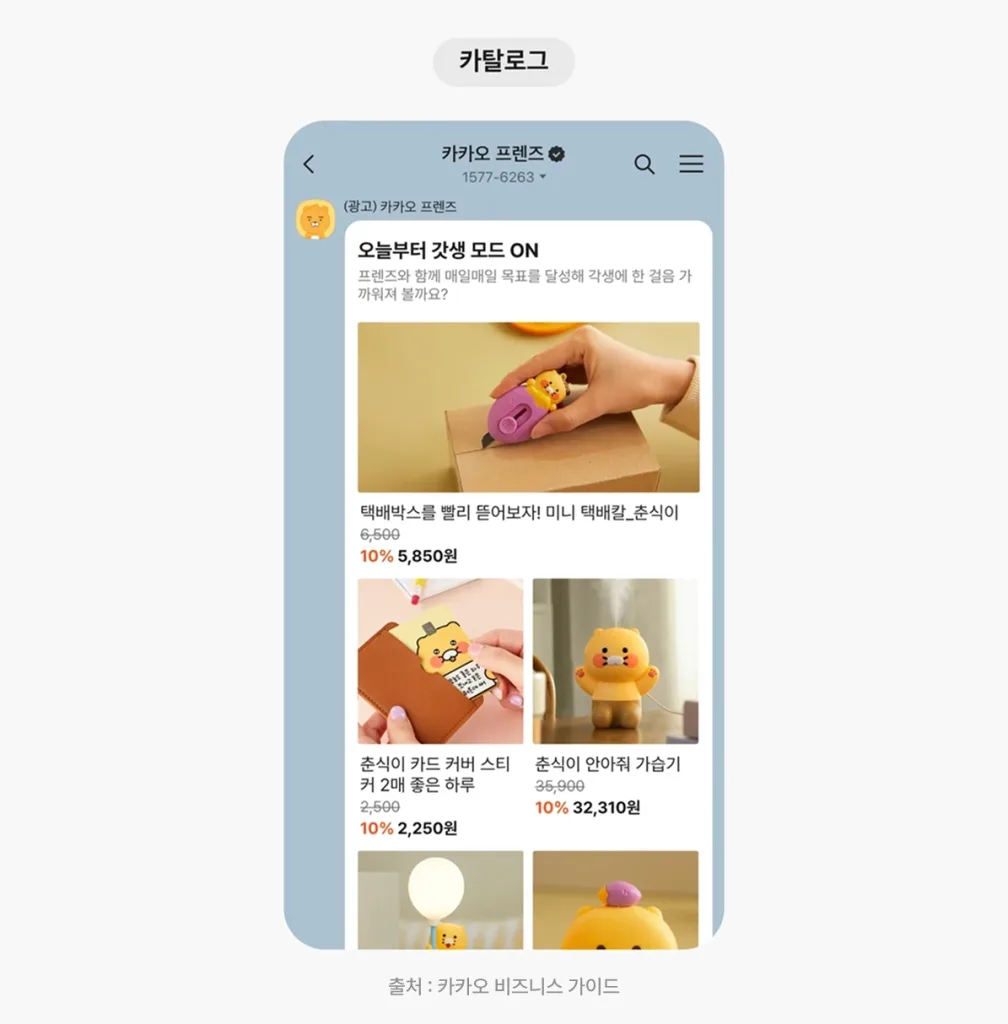
🎬 프리미엄 동영상형, 영상 등록부터 발송까지
프리미엄 동영상형은 동영상 소재로 메시지를 구성해 발송하는 템플릿입니다. 영상은 발송 화면에서 바로 올리거나, 보관해 둔 영상을 불러와 쓸 수 있어요.
1) 비즈고 발송 화면에서 바로 업로드하기
비즈고 콘솔의 [메시지] > [카카오메시지 발송] > [브랜드 메시지]에서 신규 메시지를 작성하고, 템플릿에서 ‘프리미엄 동영상’을 선택합니다. 동영상을 업로드한 뒤 영상에서 추출된 썸네일을 고르거나, 원하는 이미지를 직접 등록할 수 있어요. 인코딩이 끝나면 자동으로 ‘사용 가능’ 상태가 됩니다.
업로드 형식은 MP4·MOV·AVI를 권장하고, 영상은 최대 1개·최대 4시간·최대 4GB까지 지원합니다. 길이는 3초 이상, 권장 비율은 2:1부터 9:16까지입니다.
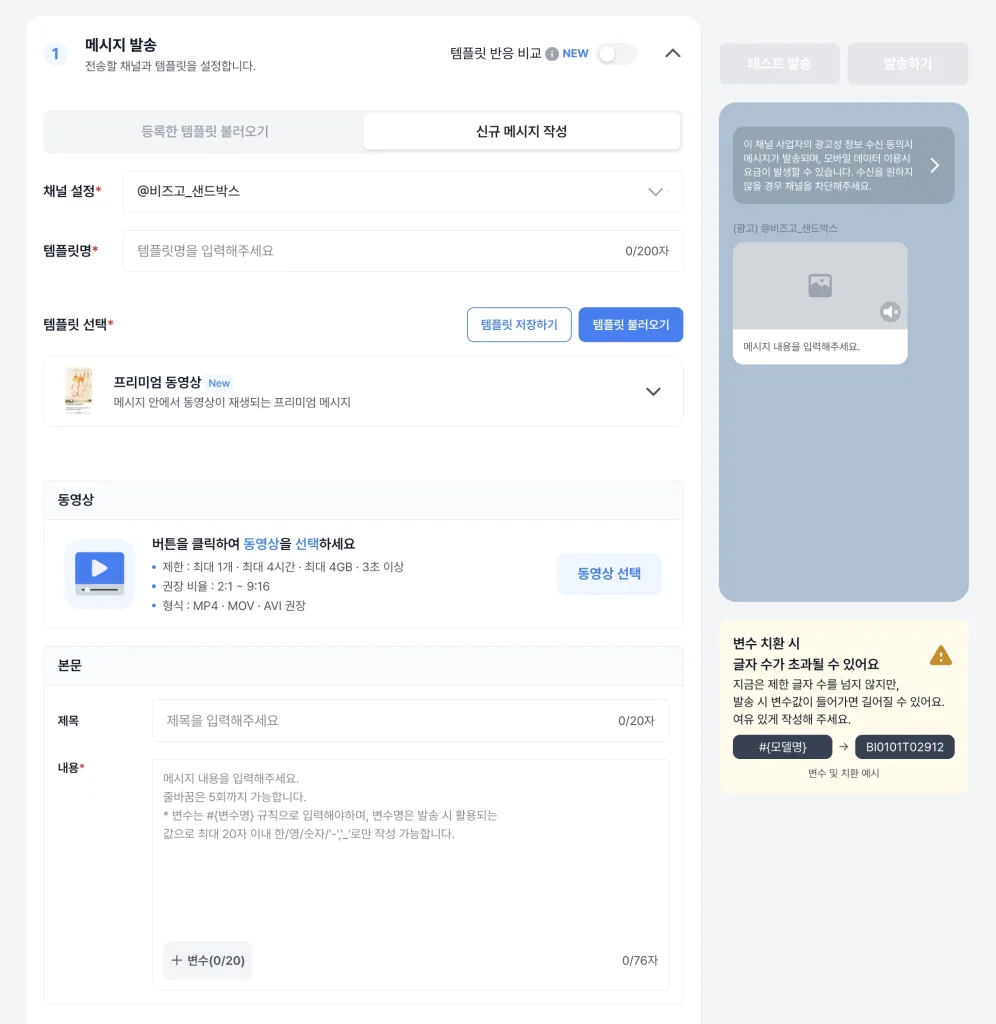
프리미엄 동영상형 발송 화면
미리보기로 노출 화면을 확인하고 테스트 발송까지 거치면 준비 끝이에요.
2) 동영상 관리에 등록해 두고 불러오기
이번 업데이트로 [메시지] > [카카오] > [동영상 관리] 메뉴가 새로 생겼어요. 발송에 쓸 동영상을 미리 등록해 보관하고, 발송 때 불러와 재사용하는 공간입니다.
여기서 동영상을 등록하면 선택한 채널의 카카오비즈니스 파트너센터에도 함께 업로드돼요. 비즈고와 카카오 양쪽에 같은 영상이 보관되는 구조라, 캠페인마다 영상을 다시 올릴 필요가 없죠.
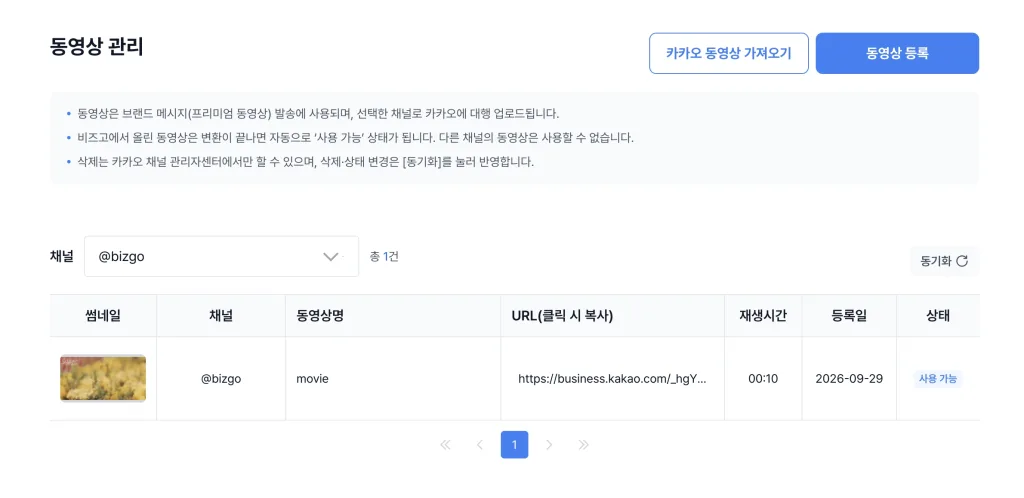
동영상 관리 목록 화면
3) 카카오 채널에 있는 영상은 URL로 가져오기
카카오비즈니스 파트너센터에 이미 등록된 영상이라면 새로 올리지 않아도 됩니다. ‘카카오 동영상 가져오기’에 파트너센터 영상 상세 화면의 주소 전체를 복사해 입력하면 비즈고로 바로 불러올 수 있어요.
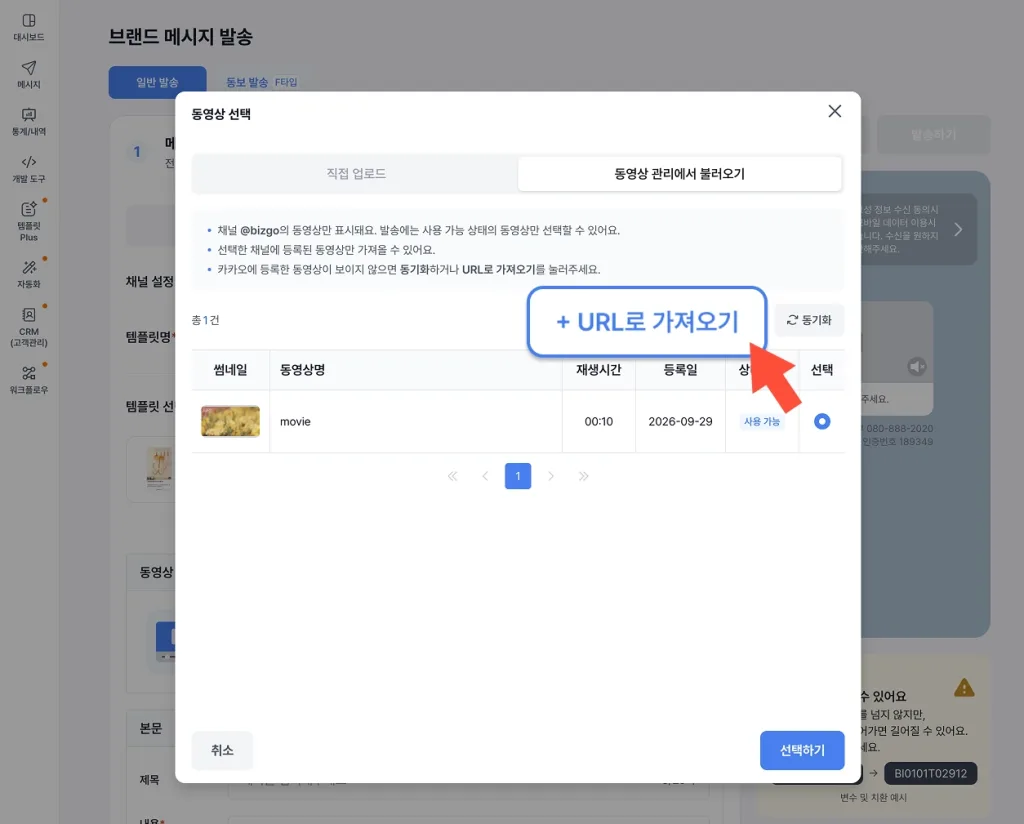
브랜드 메시지 발송 - 동영상 선택 화면
비즈고에서의 화면별 등록 절차는 이용가이드 동영상 관리 (브랜드 메시지)에서 확인할 수 있어요.
📂 동영상 관리, 운영 전에 이것만 확인하세요
동영상 템플릿은 등록보다 운영 단계에서 확인할 점이 더 많습니다. 영상이 비즈고 동영상 관리와 카카오비즈니스 파트너센터 양쪽에 보관되고, 원본 관리 권한은 카카오 쪽에 있는 구조이기 때문이에요. 아래 세 가지만 확인해 두면 발송 시점의 오류를 줄일 수 있습니다.
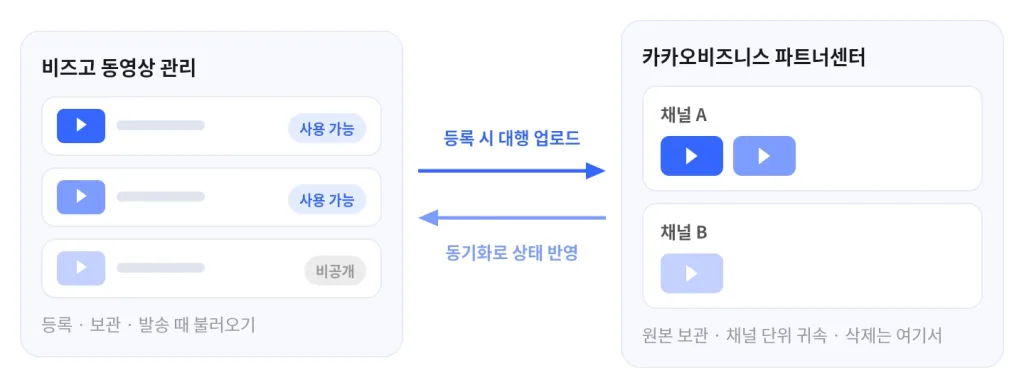
동영상은 카카오 채널 단위로 귀속됩니다
동영상은 업로드할 때 선택한 카카오 채널에 귀속됩니다. A채널에 올린 영상은 B채널 메시지에 사용할 수 없어요. 여러 채널을 운영한다면 채널마다 영상을 따로 등록해 주세요.
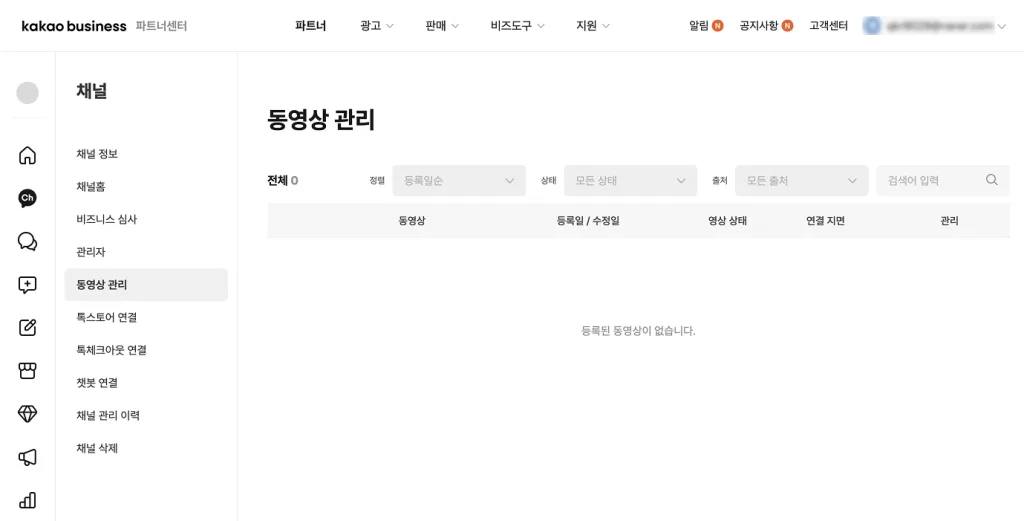
카카오 비즈니스 파트너센터 - 동영상 관리 화면
삭제는 카카오 채널에서만, 비즈고는 ‘동기화’로 반영합니다
비즈고에서는 동영상을 삭제할 수 없어요. 삭제는 카카오비즈니스 파트너센터의 각 채널에서 진행합니다. 반대로 파트너센터에서 등록하거나 삭제한 영상이 비즈고 목록에 반영되지 않았다면 ‘동기화’로 상태를 갱신해 주세요.
‘비공개’ 영상은 템플릿에 넣어도 발송할 수 없습니다
카카오비즈니스 파트너센터에서 ‘비공개’ 상태인 영상은 템플릿 등록까지는 가능하지만 발송에는 쓸 수 없습니다. 발송 전에 영상 상태를 확인해 주세요.
발송 시점에 영상이 카카오에서 삭제된 경우도 있어요. 이때 즉시 발송은 발송 오류, 예약 발송은 발송 실패로 처리됩니다.
🧭 어떤 캠페인에 어떤 템플릿을 고를까?
브랜드 메시지는 채널 친구와 마케팅 수신 동의 고객에게 프로모션을 꾸준히 노출하는 채널이에요. 캠페인 성격에 맞는 템플릿을 골라 보세요.
여러 콘텐츠를 한 번에 보여주려면 카탈로그형, 영상 소재라면 프리미엄 동영상형
신상품 모음전, 기획전 세일처럼 여러 상품·소식을 비교해 보여주는 발송이라면 카탈로그형이 맞습니다. 아이템별 표현 방식으로 할인율이나 가격을 목적에 맞게 노출할 수 있어요.
한 편의 영상으로 주목도를 높이는 브랜딩 캠페인이나 신제품 공개라면 프리미엄 동영상형을 골라 보세요.
기존 캐러셀 커머스와 카탈로그형은 무엇이 다를까?
상품 여러 개를 담는 유형으로는 캐러셀 커머스도 있습니다. 캐러셀 커머스는 상품 카드를 옆으로 넘기며 보는 방식으로, 카드마다 버튼을 넣고 인트로 포함 여부에 따라 카드 구성이 달라져요. 카탈로그형은 한 화면 리스트에서 아이템마다 표현 방식을 고르는 데 초점이 있습니다.
카드 단위로 상세하게 구성하려면 캐러셀 커머스, 더 많은 상품을 리스트로 한 번에 보여주려면 카탈로그형이 적합해요.
브랜드 메시지 신규 템플릿, 비즈고에서 만나보세요
새 템플릿 두 가지는 지금 바로 콘솔에서 써볼 수 있어요. 다음 캠페인이 상품 프로모션이든 영상 캠페인이든, 테스트 발송으로 실제 노출 화면을 먼저 확인해 보세요.
비즈고는 통신 3사 직연결 문자중계사이자 카카오톡 비즈메시지 공식 딜러사, RCS 공식 대행사인 인포뱅크가 운영하는 기업 메시징 플랫폼입니다. 브랜드 메시지가 처음이라면 카카오톡 채널 연동부터 발송까지 한 곳에서 진행해 보세요.