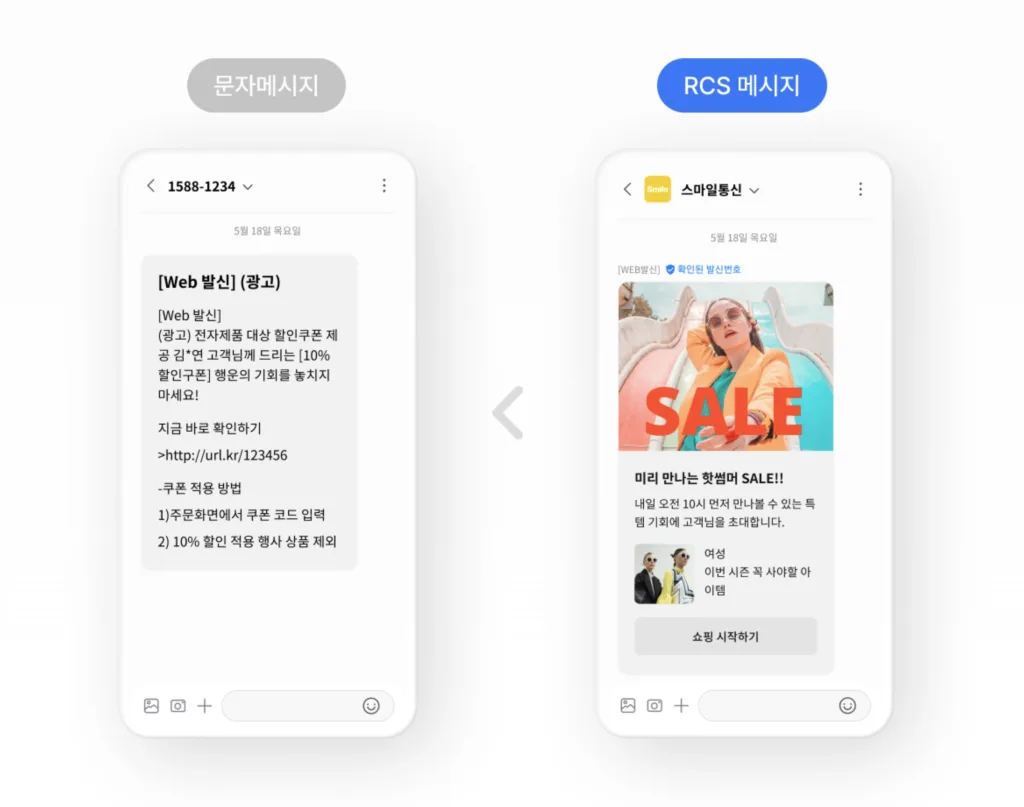
RCS(Rich Communication Services)는 문자메시지에 브랜드 로고와 이미지, 버튼을 더한 기업 메시징 서비스입니다. 발신번호가 브랜드로 표시되고, 링크와 전화 버튼을 메시지 안에 넣을 수 있죠. 다만 발송하려면 브랜드를 먼저 개설하고, RCS Biz Center와 비즈고 양쪽에 발신번호를 등록해야 합니다. 등록할 곳이 두 군데라 어떤 순서로 진행할지 판단하기 어렵기도 합니다. 이 글에서는 브랜드 개설부터 템플릿 운영까지, 필요한 조건과 순서를 짚습니다.
🔍 RCS 브랜드 등록, 우리도 할 수 있을까?
RCS는 브랜드를 개설해야 사용할 수 있습니다. 브랜드 등록은 발송 준비의 첫 단계이면서, 무료이기 때문에 당장 발송 계획이 없는 기업에도 의미가 있는 절차입니다.
브랜드 등록은 발신번호의 신원을 밝히는 절차
RCS 브랜드 등록은 RCS Biz Center에 브랜드명과 로고, 소개 문구, 노출할 전화번호를 등록하는 절차입니다. 통신사는 이 정보를 확인해 해당 번호를 기업의 공식 발신번호로 인식합니다.
등록을 마치면 메시지함 상단에 브랜드 로고와 이름이 함께 표시됩니다. 고객이 프로필이나 브랜드홈을 누르면 이벤트와 신규 소식을 바로 확인할 수도 있습니다. 메시지를 열기 전부터 브랜드를 노출하는 셈이죠.
누가 가입할 수 있나요?
RCS Biz Center는 법인·개인 사업자, 비영리법인·국가기관, 대행사(중계사·재판매사)만 가입할 수 있습니다. 기업 담당자로 가입한 뒤 브랜드 개설을 신청합니다.
어떤 번호를 발신번호로 쓸 수 있나요?
| 구분 | 설명 |
|---|---|
| 유선 전화번호 | 지역번호를 포함한 전화번호 |
| 전국 대표번호 | 15XX, 16XX, 18XX 등 대표 번호 |
| 공통서비스식별번호(0N0 계열) | 인터넷 전화번호(070), 수신자부담 전화번호(080) |
| 특수번호 | 112, 1355 등은 해당 사용자 (국가, 지방단체, 공공기관 등)에 한하여 사용 가능 |
※ 010으로 시작하는 휴대전화 번호는 지원하지 않습니다. 브랜드별로 발신번호를 여러 개 등록할 수 있지만, 같은 번호를 서로 다른 브랜드에 중복 등록할 수는 없습니다.
(출처 : RCS Biz Center 이용 가이드 기준)
🏢 브랜드 개설부터 발송까지, 네 단계로 진행합니다
RCS를 발송하려면 RCS 브랜드가 필요합니다. 먼저 RCS Biz Center에서 ‘기업 담당자’로 가입한 뒤 1, 2단계를 진행해 주세요.
1단계. RCS Biz Center에서 브랜드를 개설합니다
기업 대시보드에서 [브랜드 개설]을 클릭해 브랜드 정보를 등록합니다. 개설이 끝나면 [내 브랜드 관리] > [브랜드 운영 관리]에서 사전에 합의된 RCS 메시지 대행사에게 운영권한을 부여합니다.
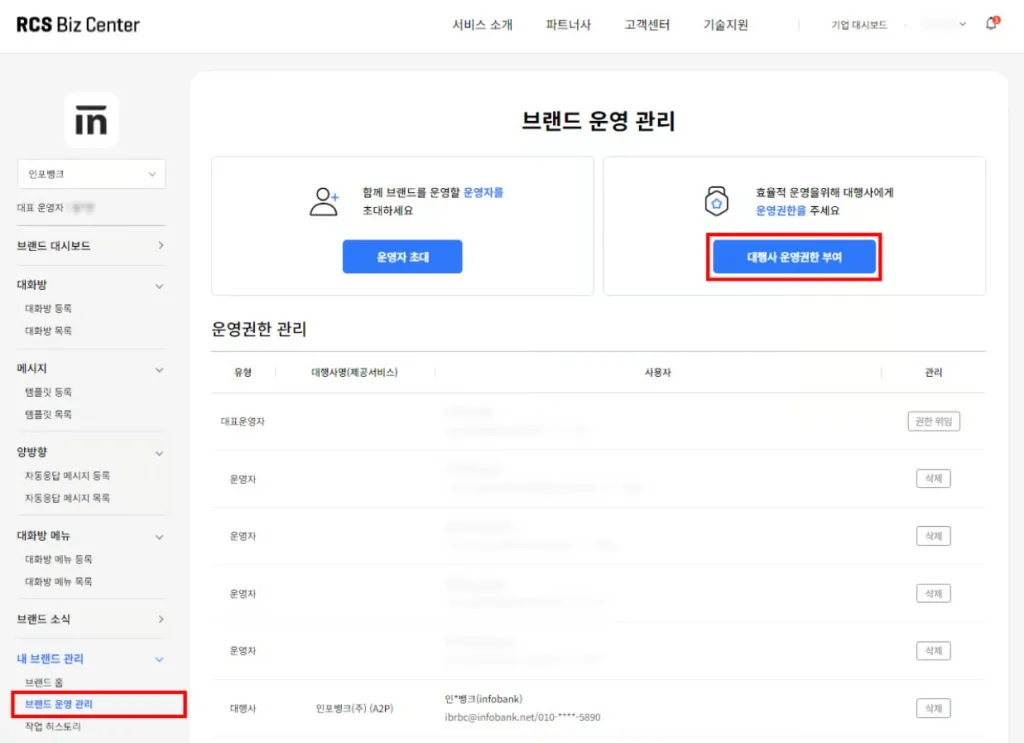
RCS는 공식 대행사를 통해서만 이용할 수 있어 대행사 지정이 필수입니다. 비즈고를 운영하는 인포뱅크는 RCS 공식 대행사입니다. 대행사 검색에서 인포뱅크를 선택해 초대하면 등록이 완료됩니다.
2단계. 대화방에 발신번호를 등록합니다
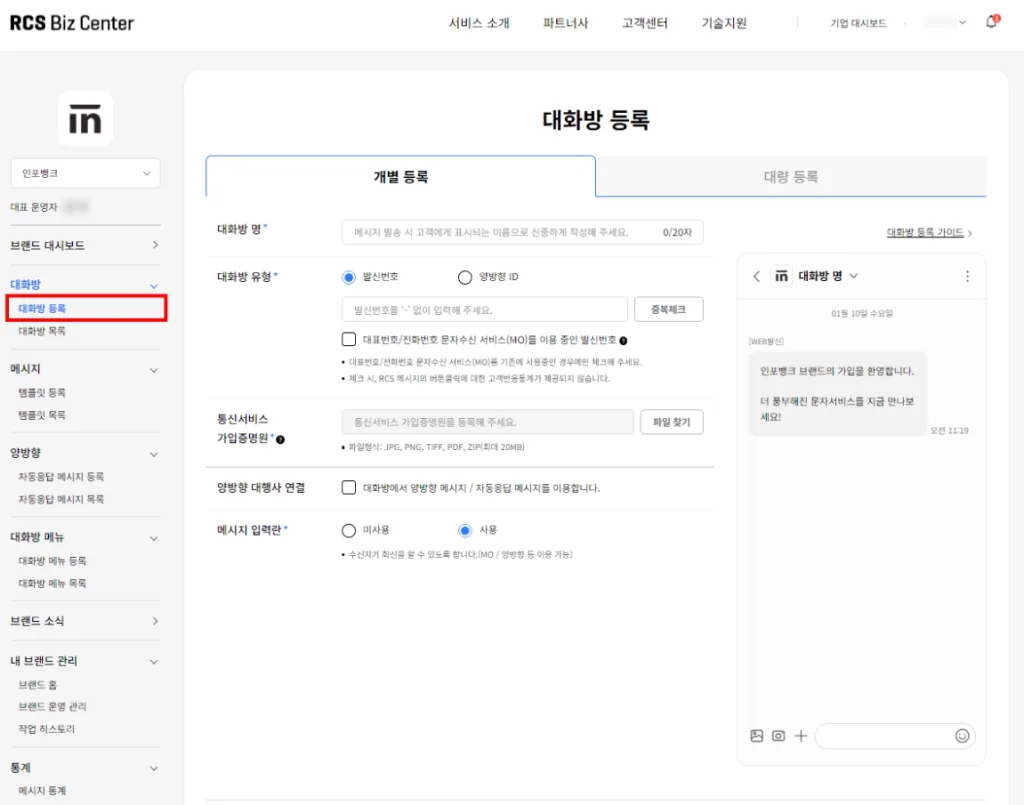
[대화방] > [대화방 등록]에서 발송에 사용할 번호를 등록합니다. 번호가 하나면 개별 등록을, 여러 개면 대량 등록을 사용합니다. 등록 시 통신서비스 이용증명원을 첨부해야 하며, 상태가 승인 완료로 바뀌면 다음 단계로 넘어갑니다.
3단계. 비즈고에 발신번호를 등록합니다
여기서부터는 비즈고에서 진행합니다.
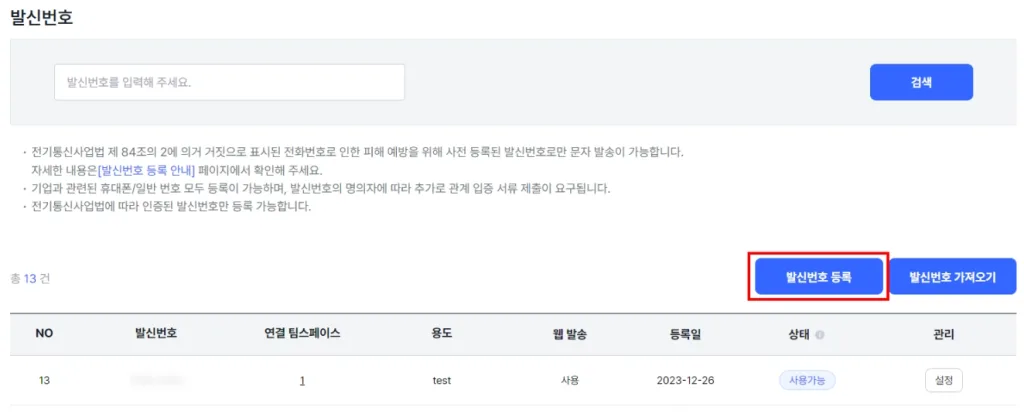
이제 비즈고 팀스페이스에서 [서비스] > [발신번호 관리]를 클릭한 뒤 [발신번호 등록]을 진행합니다. 이때, RCS Biz Center에서 승인 완료된 번호만 등록할 수 있습니다. 이 단계까지 마쳐야 비즈고에서 RCS를 발송할 수 있습니다.
4단계. 발송 방식을 선택합니다
비즈고에서 RCS를 발송하는 방식은 웹발송과 개발 연동 두 가지입니다.
웹발송은 별도 연동 없이 비즈고 콘솔 화면에서 바로 발송할 수 있습니다. 이용 전 인포뱅크 이용문의 게시판에 브랜드키와 브랜드 아이디, 대화방 발신번호를 남기고 담당자 안내를 받습니다.
개발 연동은 사내 시스템에서 발송을 자동화할 때 선택합니다. 비즈고 개발자 센터는 REST API, Agent, SDK 등 기업 특성에 맞는 연동 방식이 준비되어 있습니다. 발송 건수가 많거나 주문, 예약 같은 이벤트에 맞춰 자동 발송해야 한다면 개발 연동을 검토해 보세요.
화면별 절차는 RCS 발송 가이드에서, 연동 규격은 비즈고 개발자 센터 RCS 가이드에서 확인하실 수 있습니다.
🧩 RCS 템플릿, 어디에 등록해야 할까?
등록과 발송 방식까지 정했다면 다음은 메시지의 구성을 정해야 하죠. 템플릿은 본문과 버튼 구성을 미리 등록해 두고 발송할 때 불러 쓰는 양식입니다. 그렇다면 템플릿은 어디에 등록하고, 어떤 형태를 고를 수 있을까요?
승인 검수를 거치는 RCS Biz Center 템플릿
RCS Biz Center에 본문과 버튼 구성을 등록해 승인을 받는 템플릿입니다. 승인이 완료되어야 발송할 수 있으며, 유형에 따라 글자 수 제한이 다릅니다.
| 템플릿 유형 | 종수 | 최대 글자 수 |
|---|---|---|
| 텍스트 템플릿 | 9종 | 90자 |
| LMS 템플릿 | 6종 | 1,300자 |
| 이미지 템플릿 | 10종 | 1,000자 |
템플릿 유형은 전달할 내용의 길이와 이미지 사용 여부를 기준으로 고르는 게 좋습니다. 짧은 안내는 텍스트 템플릿, 상세한 내용은 LMS 템플릿, 이미지가 필요하면 이미지 템플릿이 적합합니다. 유형별 작성 화면과 예시는 RCS Biz Center 예시 가이드에서 확인해 보세요.
💡텍스트 템플릿과 이미지 템플릿에는 통합 RCS로 표시된 항목이 있습니다. 2025년 9월에 추가된 템플릿으로, 안드로이드와 아이폰(iOS26 이상)에 모두 도달하는 메시지입니다. 아이폰 RCS 지원이 문자 시장에 가져오는 변화는 🔗해당 글에서 확인하실 수 있습니다.
검수 없이 등록하는 비즈고 콘솔 템플릿
비즈고 콘솔의 [RCS] > [템플릿관리]에서 등록하는 미검수형 템플릿입니다. 승인 절차가 없어 등록하면 바로 발송할 수 있습니다. 제공되는 유형은 SMS 기본형과 LMS 기본형 두 가지이며, 발송 시점을 맞춰야 하는 안내에 적합해요.
대신 발송 준수 사항은 직접 확인해야 합니다. 광고성 정보가 들어가면 등록 화면에서 해당 항목을 체크합니다. 등록 화면과 버튼 설정은 RCS 템플릿 관리 가이드에서 확인해 보세요.
⚙️RCS 발송 전 확인할 것
템플릿을 등록했다면 다음은 발송 화면입니다. 변수가 의도대로 치환되는지, 도달하지 못했을 때 무엇으로 대체할지를 여기서 정합니다.
1)변수와 버튼은 등록 위치마다 제한이 다릅니다
비즈고 콘솔 템플릿의 변수는 #{변수명} 규칙으로 입력하며 최대 40개까지 사용합니다. 치환되는 값에 따라 실제 글자 수가 달라지므로 여유를 두고 작성합니다.
버튼 개수는 등록 위치에 따라 달라요. 비즈고 콘솔 템플릿은 SMS 기본형에 1개, LMS 기본형에 3개까지 넣을 수 있습니다. RCS Biz Center 텍스트 템플릿은 최대 2개입니다. 버튼 종류는 URL 연결하기, 전화하기, 복사하기, 메시지 작성, 지도 보여주기, 사용자 위치 공유하기 중에서 선택하면 됩니다.
2) 실패에 대비하는 대체발송 설정
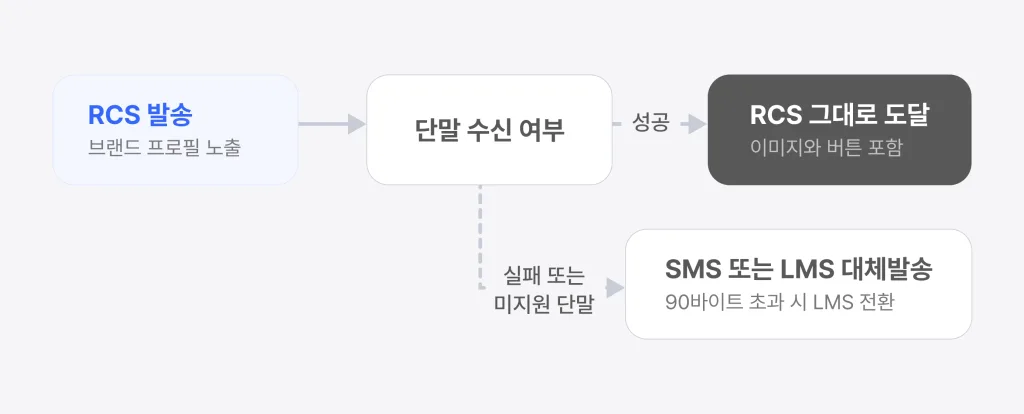
RCS 발송이 실패하거나 지원되지 않는 단말에 대비해 SMS 또는 LMS로 대체 발송될 내용을 미리 등록합니다. 대체발송 내용이 90바이트를 초과하면 자동으로 LMS로 전환됩니다. 광고성과 정보성 구분은 RCS에서 설정한 유형을 따릅니다. 미지원 단말이 남아 있는 채널이라 대체발송은 켜 두는 편이 안전해요.
3) 실제 발송 전 테스트 발송
실제 발송 전에 최대 5개 번호로 테스트 발송할 수 있습니다. 변수 치환과 줄 바꿈, 링크, 글자 수를 단말에서 직접 해보세요. 테스트 발송도 즉시 발송되며 요금이 부과되므로 수신번호를 확인한 뒤 실행합니다.
RCS를 실제 발송까지 연결하려면
RCS는 브랜드와 대화방을 RCS Biz Center에 등록하고, 발신번호를 비즈고에도 등록해야 발송할 수 있습니다. 템플릿은 승인 검수 여부에 따라 등록하는 위치가 다릅니다.
우리 발신번호가 등록 조건에 맞는지 먼저 확인한 뒤 브랜드 개설을 신청해 보세요.
비즈고는 통신 3사와 직접 연결된 문자중계사이자 카카오톡 비즈메시지 공식 딜러사, RCS 공식 대행사입니다. RCS는 아직 미지원 단말이 남아 있어 대체발송 설계가 중요합니다. 공식 대행사인 비즈고를 통해 발송하면 RCS 발송과 대체발송을 한 곳에서 설정할 수 있습니다. 문자와 카카오톡 비즈메시지까지 함께 운영할 계획이라면 더 적절한 선택이 되겠습니다.